

 By
By Giới thiệu
Màn hình máy tính bị vàng là lỗi quen thuộc với cả dân văn phòng, game thủ lẫn designer. Màu sắc sai lệch khiến bạn khó chịu, làm việc kém hiệu quả, chỉnh ảnh sai màu, chơi game và xem phim cũng mất ‘chất’. Nhiều người lo lắng không biết đây là lỗi phần mềm, phần cứng hay do vô tình bật một chế độ nào đó.
Tin tốt là phần lớn trường hợp màn hình ám vàng có thể tự xử lý tại nhà, không cần mang đi sửa ngay. Bạn chỉ cần hiểu đúng biểu hiện, kiểm tra theo từng bước đơn giản, rồi áp dụng cách khắc phục phù hợp.
Bài viết này giúp bạn:
– Nhận biết màn hình bị vàng và phân biệt với các lỗi màu khác
– Tìm nguyên nhân: phần mềm, cài đặt, dây cáp hay phần cứng
– Tự kiểm tra, xử lý chi tiết trên Windows và màn hình rời
– Chỉnh màu chuẩn theo nhu cầu và phòng tránh lỗi tái diễn
Sau khi nắm rõ khái niệm và dấu hiệu, bước tiếp theo là xác định chính xác ‘màn hình máy tính bị vàng’ trông như thế nào để tránh nhầm lẫn với các lỗi hiển thị khác.
Màn hình máy tính bị vàng là gì? Dấu hiệu nhận biết
Màn hình bị vàng không chỉ đơn giản là ‘hơi ấm hơn bình thường’. Một số trường hợp là tính năng bảo vệ mắt, một số khác lại là lỗi phần mềm hoặc phần cứng. Hiểu đúng dấu hiệu sẽ giúp bạn không hoang mang và khoanh vùng nguyên nhân nhanh hơn.
Khái niệm hiện tượng ám vàng trên màn hình
Hiện tượng ám vàng là khi toàn bộ hình ảnh hiển thị trên màn hình có tông màu ngả sang vàng hoặc vàng cam rõ rệt so với màu chuẩn. Biểu hiện thường thấy:
- Màu trắng không còn trắng tinh mà ngả sang kem hoặc vàng nhạt
- Màu xám trông bẩn, hơi vàng hoặc nâu
- Da người trên ảnh, video bị lệch tông, không tự nhiên
- Các vùng sáng nhìn ‘ấm’ quá mức dù bạn không chỉnh gì đặc biệt
Mức độ ám vàng có thể nhẹ hoặc rất nặng. Có màn hình chỉ hơi ấm, có màn hình nhìn như phủ một lớp kính vàng.
Cách nhận biết bằng mắt thường và hình nền test
Bạn có thể kiểm tra nhanh bằng cách:
- Đặt hình nền trắng hoặc xám nhạt toàn màn hình.
- Quan sát xem cả màn hình có đều màu không, có chỗ vàng hơn chỗ khác không.
- Mở một trang web nền trắng (ví dụ Google) và so với màn hình khác bên cạnh.
Nếu có màn hình thứ hai (laptop, điện thoại, màn hình phụ):
– Mở cùng một bức ảnh lên cả hai thiết bị.
– Đặt độ sáng tương đương, tắt hết chế độ ‘bảo vệ mắt’.
– So sánh xem màn hình nào vàng hơn rõ rệt.
Cách này giúp bạn biết màn hình của mình có lệch màu nhiều so với mặt bằng chung hay không.
Phân biệt ám vàng với các lỗi màu khác (xanh, hồng, loang màu)
Không phải mọi vấn đề màu sắc đều là ‘vàng’:
- Ám xanh: trắng ngả xanh, nhìn ‘lạnh’, da người nhợt nhạt
- Ám hồng/đỏ: toàn màn bị hồng hồng, đỏ đỏ, nhất là vùng sáng
- Loang màu: từng mảng màu khác nhau, có vùng vàng, vùng xanh, vùng xám
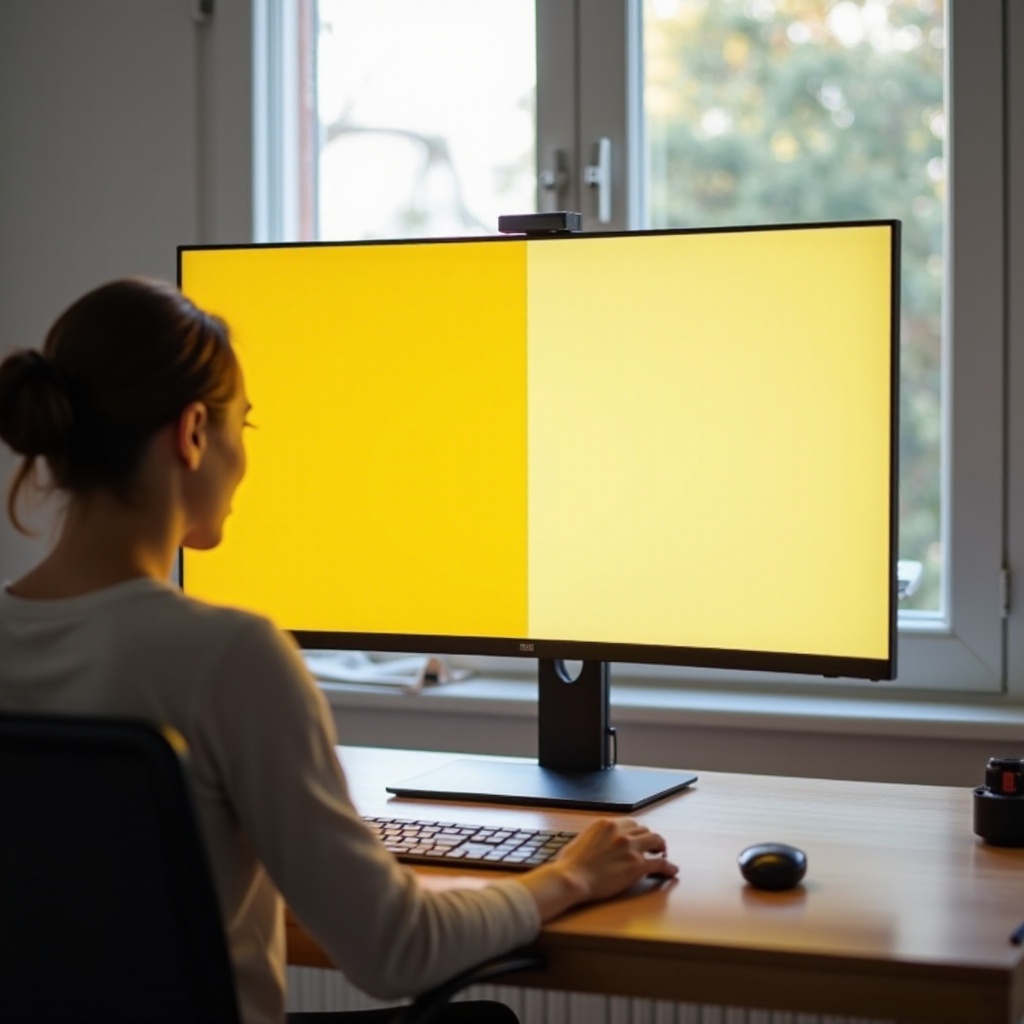
Nếu màn hình chỉ vàng ở một góc hoặc một dải, nhiều khả năng là lỗi tấm nền hoặc đèn nền. Nếu toàn bộ màn hình vàng đều, có thể do cài đặt, profile màu hoặc chế độ lọc ánh sáng xanh.
Khi đã hiểu rõ biểu hiện, bước tiếp theo là truy ngược lại những nguyên nhân phổ biến nhất gây ra hiện tượng màn hình máy tính bị vàng để có cách xử lý phù hợp.
Nguyên nhân phổ biến khiến màn hình máy tính bị vàng
Lỗi ‘màn hình máy tính bị vàng’ thường xuất phát từ vài nhóm nguyên nhân chính: cài đặt hiển thị, chế độ bảo vệ mắt, driver, dây cáp và phần cứng. Nắm được các nhóm này giúp bạn biết nên bắt đầu kiểm tra từ đâu và tránh thao tác thừa.
Cài đặt màu trên Windows/macOS bị sai lệch
Hệ điều hành cho phép bạn can thiệp sâu vào màu sắc hiển thị. Nếu ai đó hoặc phần mềm nào đó từng chỉnh:
- Color Management (quản lý màu)
- Gamma, độ bão hòa màu, cân bằng trắng
- Profile màu tùy chỉnh
thì toàn bộ màn hình có thể bị ám vàng. Đặc biệt, khi cài phần mềm đồ họa, đôi khi hệ thống tự thêm profile màu mới mà bạn không để ý.
Chế độ chống ánh sáng xanh, Night Light làm màn hình ngả vàng
Các chế độ như:
- Night Light trên Windows
- Night Shift, True Tone trên macOS
- Eye-care, Low Blue Light trên màn hình rời
hoạt động bằng cách giảm ánh sáng xanh và tăng tông màu ấm, nên màn hình sẽ ngả vàng. Nếu cường độ quá cao, màu sẽ vàng đậm, gây khó chịu khi làm việc cần độ chính xác màu.
Driver card màn hình lỗi hoặc xung đột
Driver GPU (Intel, NVIDIA, AMD) điều khiển cách màu sắc được xuất ra màn hình. Khi:
- Driver lỗi, bị xung đột
- Cài nhầm phiên bản không phù hợp
- Cài đặt màu trong driver bị chỉnh sai
màu sắc có thể bị lệch rõ rệt, trong đó có ám vàng. Điều này thường xảy ra sau khi bạn cập nhật Windows hoặc thay card màn hình.
Dây cáp, cổng kết nối hoặc adapter kém chất lượng
Đối với màn hình rời, dây cáp và cổng kết nối đóng vai trò quan trọng:
- Cáp HDMI, DisplayPort, DVI, VGA lỏng, gãy, chập chờn
- Adapter chuyển đổi giá rẻ (VGA sang HDMI, Type-C sang HDMI…)
- Cổng trên màn hình hoặc trên PC/laptop bị oxy hóa, bẩn
Tín hiệu hình ảnh truyền không ổn định có thể khiến màu sắc bị biến dạng, trong đó có hiện tượng ám vàng.
Tấm nền, đèn nền màn hình xuống cấp hoặc hư hỏng phần cứng
Cuối cùng là nguyên nhân ‘nặng’ nhất:
- Tấm nền (panel) bị già, ố màu, bị ẩm, chảy keo
- Đèn nền LED hỏng, suy yếu, đổi màu theo thời gian
- Màn hình từng bị va đập, dính nước, sửa chữa bằng linh kiện kém
Khi đó, dù bạn chỉnh cài đặt thế nào, màn hình vẫn vàng hoặc loang màu. Đây là lúc cần nghĩ đến giải pháp sửa hoặc thay mới.
Trước khi lo lắng về phần cứng, bạn nên tự kiểm tra tại nhà theo từng bước để loại trừ các lỗi cài đặt, driver và dây cáp. Việc kiểm tra tuần tự sẽ giúp bạn xác định chính xác nguyên nhân mà không cần tháo máy vội vàng.
Cách tự kiểm tra tại nhà để xác định nguyên nhân
Thay vì đoán mò, bạn có thể đi tuần tự từ ‘dễ đến khó’. Cách làm này giúp bạn tiết kiệm thời gian, chi phí và tránh tháo máy không cần thiết. Chỉ sau vài bước kiểm tra cơ bản, bạn đã có thể biết lỗi thiên về phần mềm hay phần cứng.
Kiểm tra nhanh các cài đặt hiển thị trên hệ điều hành
Trên Windows, bạn nên:
- Vào Settings → System → Display.
- Kiểm tra mục Night Light, tắt hẳn để xem màu có về bình thường không.
- Kiểm tra mục HDR (nếu có), tắt thử để loại trừ lỗi xử lý HDR.
Trên macOS:
- Vào System Settings → Displays.
- Tắt True Tone, Night Shift.
- Đặt Color Profile về mặc định (thường là sRGB hoặc profile gốc của màn hình).
Nếu tắt các chế độ này mà màn hình hết vàng, nhiều khả năng chỉ là do tính năng bảo vệ mắt hoặc profile màu.
Kiểm tra menu OSD trên chính màn hình (Color Temp, Preset)
Màn hình rời thường có nút bấm menu (OSD):
- Nhấn nút Menu/Settings trên màn hình.
- Tìm mục Color / Picture / Color Temperature.
- Đặt Color Temperature về ‘Normal’, ‘6500K’ hoặc ‘sRGB’.
- Tắt các chế độ như Reading, Eye-saver, Low Blue Light nếu có.
Nhiều bạn vô tình bấm phím tắt chuyển sang chế độ ‘Warm’ nên màn hình vàng mà không biết.
Đổi dây cáp, đổi cổng, thử với máy hoặc màn hình khác
Đây là bước quan trọng để khoanh vùng lỗi:
- Đổi sang dây HDMI/DP khác, ưu tiên dây chất lượng tốt
- Cắm sang cổng HDMI/DP khác trên máy và trên màn hình
- Thử kết nối màn hình đó với một máy tính khác
- Hoặc dùng một màn hình khác cắm vào máy hiện tại
Kết quả:
- Nếu chỉ màn hình A vàng, còn màn hình B bình thường → lỗi ở màn A
- Nếu cắm sang máy khác mà vẫn vàng → nghi phần cứng màn A hoặc dây
- Nếu đổi dây là hết → lỗi do dây hoặc cổng cũ
So sánh ảnh chụp màn hình trên thiết bị khác để loại trừ lỗi phần mềm
Một mẹo nhỏ giúp bạn tách bạch lỗi hiển thị và lỗi xử lý hình ảnh:
- Chụp màn hình (screenshot) trên máy tính đang dùng.
- Gửi ảnh đó sang điện thoại hoặc máy khác.
- Nếu ảnh trên thiết bị khác nhìn màu chuẩn, không vàng → tín hiệu render đúng, chỉ màn hình hiển thị sai.
- Nếu ngay cả ảnh chụp trên thiết bị khác cũng vàng → có thể phần mềm hoặc driver đã áp bộ lọc màu từ đầu.
Sau khi kiểm tra cơ bản, nếu thấy nguyên nhân có vẻ đến từ cài đặt, driver hoặc chế độ lọc ánh sáng xanh, bạn có thể chuyển sang bước khắc phục lỗi phần mềm. Phần tiếp theo sẽ tập trung vào các cách xử lý chi tiết để ‘chữa vàng’ trên mức phần mềm.
Hướng dẫn khắc phục lỗi màn hình bị vàng do phần mềm
Lỗi phần mềm thường dễ xử lý và không tốn chi phí. Bạn chỉ cần làm lần lượt, mỗi bước xong nên kiểm tra lại màu. Nếu sau khi hoàn thành tất cả mà màn hình vẫn vàng, khi đó bạn mới cần nghĩ nhiều hơn đến phần cứng.
Tắt Night Light, chế độ Eye-care và ứng dụng lọc ánh sáng xanh
Trên Windows:
- Vào Settings → System → Display → Night Light.
- Tắt Night Light, kéo thanh Strength về mức thấp nếu vẫn muốn dùng.
Bạn cũng nên:
- Gỡ hoặc tắt các ứng dụng như f.lux, CareUEyes, Iris…
- Kiểm tra phần mềm đi kèm màn hình (nếu có) xem có bật Low Blue Light không.
Trên macOS:
- Tắt Night Shift trong System Settings → Displays.
- Tắt True Tone nếu màu vẫn vàng.
Thiết lập lại Color Profile trong Color Management
Trên Windows:
- Mở Control Panel → Color Management.
- Chọn đúng màn hình trong danh sách Device.
- Tick ‘Use my settings for this device’.
- Xóa các profile lạ, chỉ giữ lại sRGB hoặc profile của hãng.
- Chọn ‘Set as Default Profile’.
Sau bước này, màu thường trở về gần với mặc định ban đầu, giảm hiện tượng ám vàng do dùng sai profile.
Cập nhật hoặc cài lại driver GPU (Intel, NVIDIA, AMD)
Bạn nên:
- Vào Device Manager → Display adapters → Uninstall device, sau đó restart để Windows tự cài lại driver cơ bản.
- Hoặc tải driver mới nhất từ trang chính thức Intel, NVIDIA, AMD.
Sau khi cài xong, mở phần mềm kèm theo (NVIDIA Control Panel, AMD Software, Intel Graphics Command Center) và:
- Đặt lại các thông số màu về Default.
- Tắt mọi chế độ ‘Digital Vibrance’, ‘Color Enhancement’ nếu thấy màu bị lệch.
Cân chỉnh lại màu bằng công cụ Display Color Calibration
Trên Windows, bạn có công cụ tích hợp sẵn:
- Gõ ‘Calibrate display color’ trong ô tìm kiếm và mở.
- Làm theo hướng dẫn để chỉnh gamma, độ sáng, độ tương phản.
- Đến phần cân bằng màu (color balance), chỉnh để màu trắng không ngả vàng hoặc xanh.
Quá trình này giúp bạn đưa màu sắc về gần chuẩn hơn, nhất là khi trước đó có ai chỉnh lung tung.
Khôi phục cài đặt gốc của màn hình và hệ điều hành
Nếu đã thử hết mà vẫn thấy ‘có gì đó sai sai’:
- Trên màn hình rời: vào menu OSD, chọn Reset All / Factory Reset.
- Trên Windows: cân nhắc dùng System Restore nếu lỗi xuất hiện sau một lần cài driver hoặc phần mềm.
Khi đã loại trừ phần mềm mà màu vẫn vàng rõ, khả năng cao nguyên nhân nằm ở phần cứng. Lúc này bạn cần cách tiếp cận khác thận trọng hơn để tránh làm tình trạng xấu thêm.
Khắc phục màn hình bị vàng do phần cứng
Lỗi phần cứng liên quan đến tấm nền, đèn nền, dây và cổng. Phần này bạn nên đánh giá kỹ để biết nên tự xử lý hay mang đi sửa. Hiểu rõ dấu hiệu sẽ giúp bạn không thay linh kiện một cách lãng phí.
Dấu hiệu tấm nền, đèn nền xuống màu cần thay thế
Một số dấu hiệu phần cứng rõ ràng:
- Màn hình vàng không đều, có vùng đậm, vùng nhạt
- Có vệt sáng dọc/ngang, loang màu ở cạnh hoặc góc màn
- Bật lên thấy chỗ trắng, chỗ vàng, chỗ xám bẩn rõ rệt
- Màn hình từng bị rơi, va đập, dính nước trước đó
Nếu gặp các dấu hiệu này, việc chỉnh cài đặt gần như không giúp được. Đây là lúc phải nghĩ tới thay panel hoặc thay cả màn.
Khi nào chỉ cần thay dây cáp, khi nào phải thay màn hình
Bạn có thể ưu tiên kiểm tra dây trước:
- Nếu đổi dây khác mà màu hết vàng → lỗi do dây cũ hoặc cổng cũ.
- Nếu dùng adapter chuyển đổi giá rẻ, hãy thử bỏ adapter hoặc thay loại tốt hơn.
Bạn nên thay màn hình khi:
- Thay dây, đổi cổng, đổi máy thử đủ cách vẫn vàng, loang màu.
- Kỹ thuật viên xác nhận panel hoặc đèn nền xuống cấp.
- Màn hình đã dùng lâu, chi phí sửa gần bằng mua mới.
Ước lượng chi phí sửa chữa, thay màn so với mua mới
Chi phí sẽ tùy kích thước, độ phân giải, loại panel. Thông thường:
- Laptop phổ thông: thay màn có thể tốn từ vài trăm nghìn đến vài triệu.
- Màn hình rời: nếu màn đã cũ, đôi khi mua màn mới sẽ hợp lý hơn sửa.
Bạn nên so sánh:
- Giá thay panel + công
- Giá mua màn hình mới tương đương cấu hình
Nếu chênh lệch không nhiều, màn mới thường cho trải nghiệm tốt hơn và bảo hành rõ ràng.
Tiêu chí chọn trung tâm sửa chữa, bảo hành uy tín
Khi buộc phải mang đi sửa, hãy:
- Chọn nơi có địa chỉ rõ ràng, có đánh giá tốt từ người dùng
- Hỏi rõ linh kiện thay là mới hay cũ, chính hãng hay tương thích
- Yêu cầu báo giá trước khi sửa, tránh ‘phát sinh mập mờ
- Hỏi kỹ thời gian bảo hành và điều kiện bảo hành
Giải quyết xong vấn đề phần cứng, bước tiếp theo là tinh chỉnh màu sắc cho phù hợp nhu cầu thực tế của bạn, tránh vừa sửa xong lại thấy ‘màu không như ý’. Phần tiếp theo sẽ tập trung vào tối ưu màu cho từng nhóm người dùng khác nhau.
Cách chỉnh màu màn hình chuẩn cho từng nhu cầu sử dụng
Không phải ai cũng cần màu ‘chuẩn phòng lab’. Nhưng ai cũng cần màu đủ dễ chịu, dễ nhìn và không lệch quá nhiều. Bạn có thể tinh chỉnh theo từng nhóm nhu cầu để có trải nghiệm tốt hơn mỗi ngày.
Thiết lập màu cho dân văn phòng: cân bằng giữa dễ chịu và chính xác
Với dân văn phòng, ưu tiên là:
- Mắt thoải mái khi nhìn lâu
- Văn bản rõ, không chói
Gợi ý:
- Độ sáng khoảng 30–60% tùy ánh sáng phòng
- Color Temperature ở mức ‘Normal’ hoặc 6500K
- Tắt hoặc giảm bớt chế độ lọc ánh sáng xanh, chỉ bật nhẹ vào buổi tối
- Phông nền ứng dụng dùng tông sáng dịu hoặc dark mode vừa phải
Tối ưu màu sắc cho game thủ: độ tương phản, gamma, độ sáng
Game thủ cần:
- Dễ nhìn rõ chi tiết trong bóng tối
- Màu sắc sống động nhưng không quá lệch
Gợi ý:
- Tăng nhẹ độ tương phản, nhưng tránh cháy sáng
- Chỉnh gamma sao cho vùng tối không bị ‘nuốt’ mất chi tiết
- Tránh bật các chế độ làm vàng màn vì sẽ khó phân biệt màu trong game
- Nếu card có chế độ ‘Game’ riêng, dùng profile mặc định rồi tinh chỉnh nhẹ
Gợi ý cơ bản cho designer, photographer khi chưa có thiết bị cân màu
Nếu bạn làm thiết kế, chỉnh ảnh mà chưa có thiết bị cân chỉnh chuyên dụng:
- Đặt profile màu màn hình là sRGB (phổ biến trên web)
- Tắt mọi chế độ lọc ánh sáng xanh khi làm việc
- Dùng Display Color Calibration để cân chỉnh lại gamma và cân bằng trắng
- So sánh màu với một thiết bị khác đã được cân chỉnh hoặc đã tin tưởng
Dù không hoàn hảo, cách này vẫn tốt hơn là làm việc trên màn hình ám vàng nặng.
Tạo và lưu nhiều profile màu để chuyển đổi nhanh theo nhiệm vụ
Nhiều màn hình và driver GPU cho phép tạo nhiều profile:
- Profile 1: Làm việc văn phòng, tông hơi ấm và độ sáng thấp
- Profile 2: Chơi game, độ tương phản cao hơn, màu rực hơn chút
- Profile 3: Làm đồ họa, tắt lọc ánh sáng xanh, dùng sRGB
Bạn chỉ cần vài lần bấm là đổi được chế độ, tránh việc phải chỉnh lại từ đầu mỗi khi đổi công việc.
Sau khi đã có màu sắc phù hợp, bạn nên áp dụng thêm một số mẹo để hạn chế nguy cơ ‘màn hình máy tính bị vàng’ tái diễn và đồng thời bảo vệ mắt tốt hơn trong quá trình sử dụng.
Mẹo phòng tránh màn hình bị vàng và bảo vệ mắt đúng cách
Phòng bệnh luôn tốt hơn chữa bệnh. Một vài thói quen nhỏ giúp màn hình bền hơn, màu ổn định hơn và mắt cũng khỏe hơn, đặc biệt với người thường xuyên làm việc nhiều giờ trước máy tính.
Thiết lập ánh sáng phòng, độ sáng màn hình, khoảng cách hợp lý
Bạn nên:
- Tránh làm việc trong phòng quá tối với màn hình quá sáng
- Đặt màn hình cách mắt khoảng 50–70 cm
- Mắt ngang hoặc hơi nhìn xuống phần giữa màn hình
- Điều chỉnh độ sáng màn hình gần với độ sáng xung quanh
Điều này giúp mắt đỡ mỏi, hạn chế nhu cầu ‘vặn màu vàng’ để đỡ chói.
Sử dụng chế độ chống ánh sáng xanh ‘vừa đủ’, không lạm dụng
Chế độ lọc ánh sáng xanh rất hữu ích vào buổi tối. Tuy nhiên:
- Chỉ nên dùng ở mức vừa phải, tránh kéo hết cỡ
- Thiết lập tự động bật sau một giờ cụ thể (ví dụ sau 21h)
- Khi làm việc cần màu chính xác, tắt tạm thời các chế độ này
Như vậy, bạn vẫn bảo vệ mắt mà không biến tất cả thành ‘màn hình vàng’ cả ngày.
Thói quen nghỉ mắt và vệ sinh, bảo quản màn hình
Một vài thói quen tốt:
- Áp dụng quy tắc 20-20-20: mỗi 20 phút, nhìn xa 20 feet (khoảng 6m) trong 20 giây
- Không chạm tay lên màn hình, tránh để bụi bẩn, dầu mỡ bám
- Lau màn hình bằng khăn mềm, dung dịch chuyên dụng, tránh hóa chất mạnh
- Không để màn hình ở nơi ẩm thấp, nhiệt độ cao hoặc ánh nắng chiếu trực tiếp
Màn hình được bảo quản tốt sẽ giảm nguy cơ ố vàng, loang màu do ẩm mốc, nhiệt.
Kết luận
Màn hình máy tính bị vàng có thể là lỗi, cũng có thể chỉ là hệ quả của các chế độ bảo vệ mắt hoặc cài đặt màu chưa phù hợp. Thay vì lo lắng, bạn hãy đi từng bước:
- Nhận biết đúng biểu hiện ám vàng và phân biệt với các lỗi màu khác
- Kiểm tra cài đặt hệ điều hành, menu màn hình, driver và dây cáp
- Khắc phục triệt để các nguyên nhân phần mềm trước khi nghĩ tới phần cứng
- Đánh giá cẩn thận nếu phải sửa hoặc thay màn hình
- Chỉnh màu và thiết lập profile phù hợp với nhu cầu thực tế
Khi hiểu rõ cách hoạt động của màn hình và các chế độ liên quan, bạn sẽ dễ dàng giữ cho màu sắc luôn ổn định, trung thực, đồng thời giảm mỏi mắt và nâng cao hiệu quả làm việc mỗi ngày.
Câu hỏi thường gặp
Vì sao màn hình máy tính mới mua lại bị vàng, có phải lỗi không?
Không phải màn hình mới bị vàng đều là lỗi. Nhiều hãng bật sẵn chế độ Low Blue Light hoặc Eye-care, hoặc đặt Color Temperature ở mức ‘Warm’ để nhìn êm mắt. Bạn nên tắt các chế độ này, đặt lại màu về ‘Normal’ hoặc sRGB. Nếu sau khi chỉnh mà màn vẫn vàng nặng, không đều, hãy liên hệ bảo hành để được kiểm tra.
Màn hình bị vàng có ảnh hưởng đến mắt hoặc chất lượng hình ảnh không?
Màn hình vàng nhẹ do lọc ánh sáng xanh thường không hại mắt, thậm chí dễ chịu hơn vào buổi tối. Tuy nhiên nếu vàng nặng, bạn sẽ khó phân biệt màu, ảnh hưởng công việc đồ họa, làm chỉnh ảnh sai lệch. Xem phim, chơi game cũng mất đi độ chân thực. Nếu ám vàng do phần cứng xuống cấp, bạn nên sửa hoặc thay để đảm bảo chất lượng hiển thị.
Khi nào nên tự khắc phục tại nhà và khi nào nên mang màn hình đi sửa?
Bạn có thể tự xử lý tại nhà khi màn vàng đều, không có vệt loang, không có sọc, lỗi xuất hiện sau khi cập nhật driver, cài phần mềm hoặc bật chế độ Night Light, Eye-care. Nên mang đi sửa khi đã tắt mọi chế độ, reset, thay dây mà vẫn vàng nặng, màn hình loang màu, có vệt sáng, vùng vàng rõ rệt, hoặc màn từng bị rơi, dính nước. Đánh giá đúng tình trạng sẽ giúp bạn tiết kiệm thời gian, tiền bạc và tránh rủi ro tự tháo lắp không cần thiết.