

 By
By Giới Thiệu
Biết cách kết nối Apple TV với tivi là bước quan trọng để cải thiện trải nghiệm giải trí tại nhà của bạn. Với Apple TV, bạn có thể dễ dàng truy cập các dịch vụ stream, ứng dụng và trò chơi. Bài viết này sẽ hướng dẫn bạn từng bước từ việc chuẩn bị thiết bị đến cách tối ưu hóa việc sử dụng Apple TV.
Chuẩn Bị Trước Khi Kết Nối
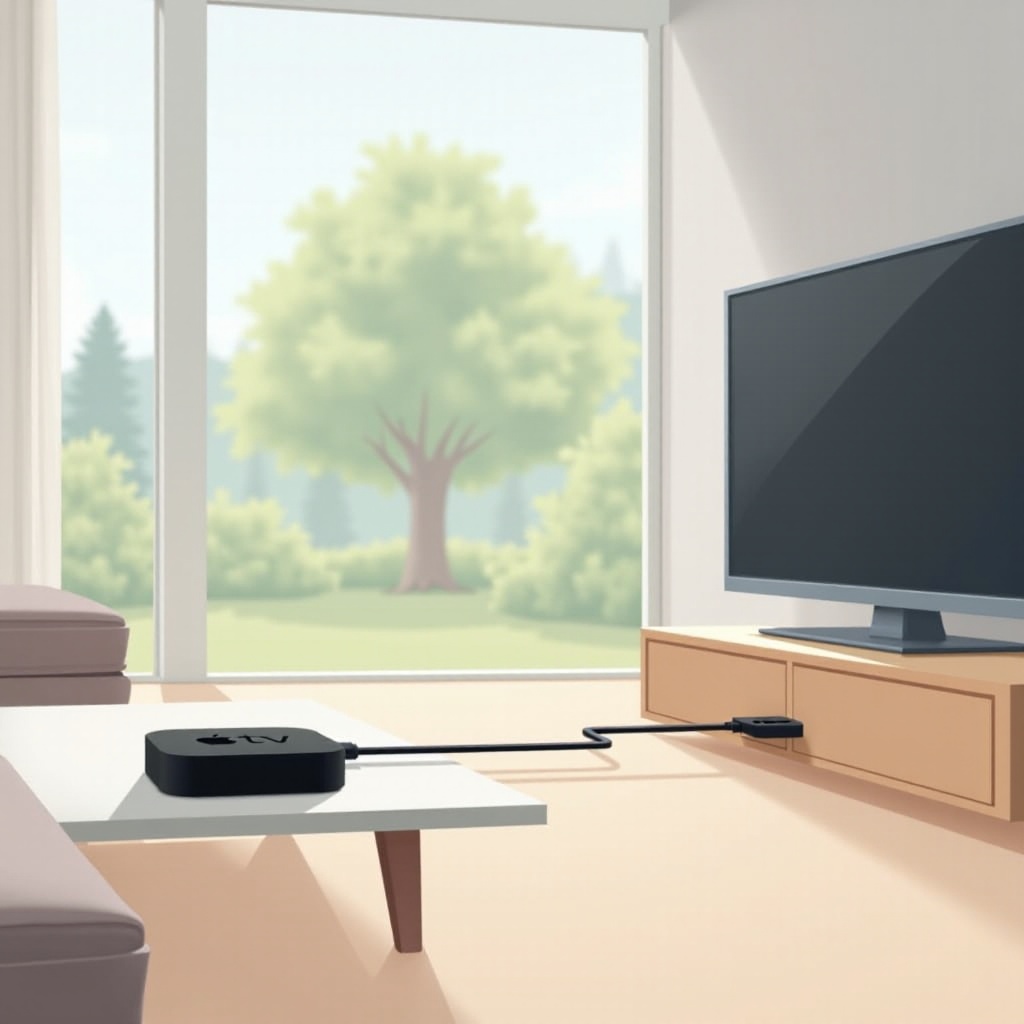
Trước khi bắt tay vào thực hiện, hãy đảm bảo rằng bạn có các thiết bị cần thiết.
- Kiểm Tra Thiết Bị Tương Thích: Tivi của bạn cần có cổng HDMI để kết nối với Apple TV. Nếu tivi không có, bạn sẽ cần một bộ chuyển đổi HDMI.
- Các Phụ Kiện Cần Thiết: Cáp HDMI, điều khiển từ xa Apple TV, và mạng Wi-Fi ổn định là những thứ không thể thiếu. Đảm bảo cáp HDMI có độ dài phù hợp để tránh xa các vấn đề trong quá trình kết nối.
Sau khi chuẩn bị đầy đủ, bạn có thể chuyển sang bước tiếp theo là thực hiện kết nối gián tiếp giữa Apple TV và tivi qua các giao diện cần thiết.
Hướng Dẫn Kết Nối Apple TV Với Tivi
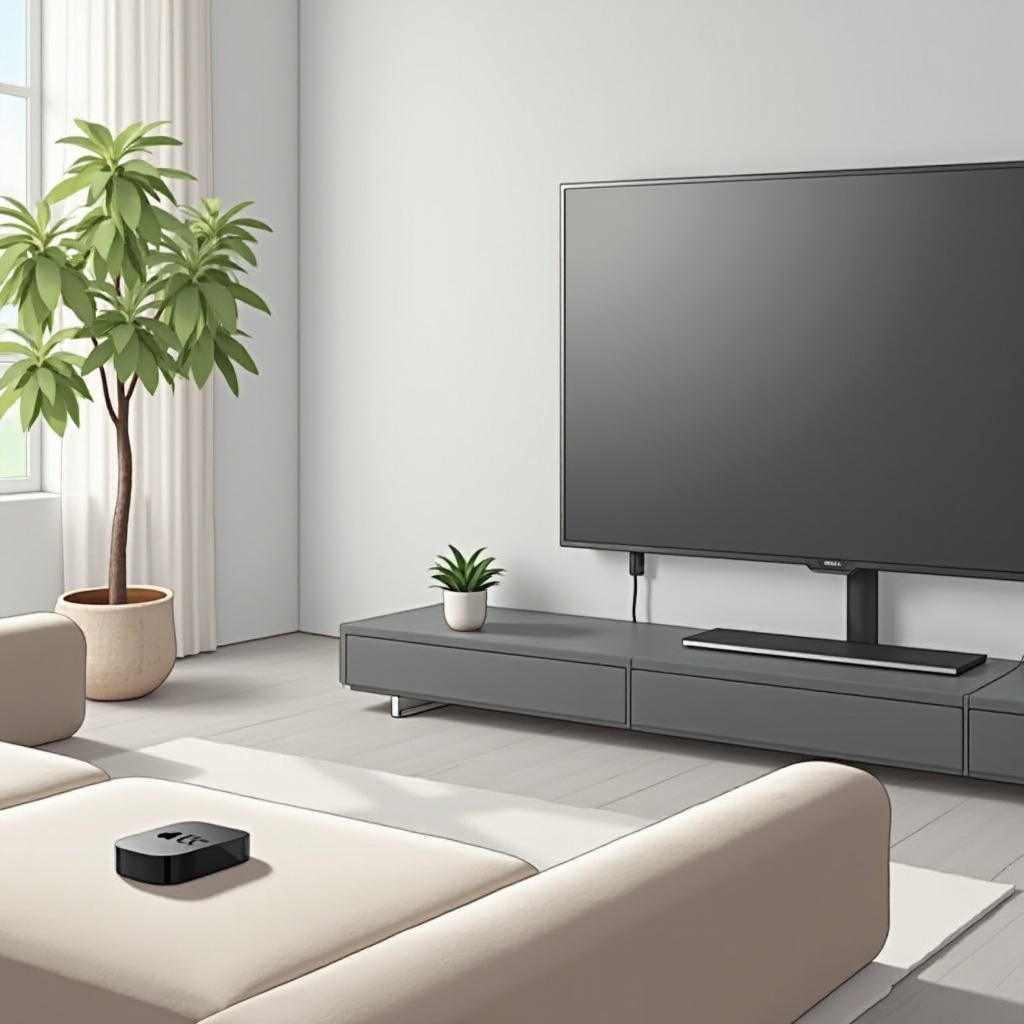
Dưới đây là các bước kết nối đơn giản mà bạn có thể dễ dàng thực hiện:
- Sử Dụng Cổng HDMI:
- Đầu tiên, kết nối một đầu của cáp HDMI vào cổng HDMI trên Apple TV.
- Cắm đầu còn lại vào cổng HDMI trên tivi.
-
Bật tivi và chuyển sang đầu vào HDMI tương ứng để kích hoạt hiển thị Apple TV.
-
Cài Đặt Kết Nối Wi-Fi:
- Sử dụng điều khiển từ xa để bật Apple TV.
- Truy cập menu ‘Settings’ (Cài đặt) và chọn ‘Network’ (Mạng).
- Chọn mạng Wi-Fi của bạn và nhập mật khẩu để kết nối.
Với những bước đơn giản trên, Apple TV của bạn đã sẵn sàng hoạt động. Tuy nhiên, có thể bạn sẽ gặp một số trở ngại trong quá trình này.
Cách Khắc Phục Sự Cố Phổ Biến
Dù đã cẩn thận thực hiện đúng các bước, một vài sự cố có thể vẫn xảy ra. Dưới đây là cách giải quyết các vấn đề thường gặp:
- Vấn Đề Với Tín Hiệu HDMI:
- Nếu tivi không nhận tín hiệu từ Apple TV, hãy kiểm tra lại các kết nối trên cáp HDMI, đảm bảo chúng lắp đặt chắc chắn.
-
Thử đổi sang một cổng HDMI khác trên tivi nếu thiết bị vẫn không nhận.
-
Sự Cố Kết Nối Wi-Fi:
- Kiểm tra độ mạnh của tín hiệu Wi-Fi. Đảm bảo rằng bạn đã nhập đúng mật khẩu và thử khởi động lại router nếu cần.
- Đôi khi, việc khởi động lại cả Apple TV cũng có thể giúp giải quyết vấn đề kết nối.
Các biện pháp khắc phục này giúp bạn nhanh chóng giải quyết các vấn đề, đảm bảo trải nghiệm sử dụng không bị gián đoạn.
Tối Ưu Hóa Trải Nghiệm Với Apple TV
Sau khi đã kết nối thành công, bạn có một số cách để nâng cao giá trị giải trí mà Apple TV mang lại:
- Cập Nhật Phần Mềm Thường Xuyên: Luôn kiểm tra và cài đặt các bản cập nhật mới nhất cho Apple TV để cải thiện hiệu suất và bảo mật.
- Khám Phá Ứng Dụng Giải Trí Mới: Truy cập App Store trên Apple TV để tải về các ứng dụng, trò chơi và dịch vụ stream phong phú.
Bằng cách tận dụng toàn bộ tính năng của Apple TV, bạn sẽ có trải nghiệm giải trí hoàn hảo tại nhà.
Kết Luận
Kết nối Apple TV với tivi không quá phức tạp với hướng dẫn chi tiết từng bước. Điều quan trọng là chuẩn bị kỹ càng và xử lý nhanh chóng các sự cố có thể xảy ra. Hãy tận hưởng những giây phút giải trí thú vị ngay trên tivi của bạn với Apple TV.
Câu hỏi thường gặp
Làm thế nào để kết nối Apple TV với tivi không có cổng HDMI?
Bạn cần sử dụng bộ chuyển đổi HDMI sang AV/RCA để kết nối Apple TV với tivi không có cổng HDMI.
Tại sao Apple TV không kết nối được với Wi-Fi?
Đảm bảo rằng mật khẩu Wi-Fi nhập vào là chính xác. Thử khởi động lại router và Apple TV nếu sự cố vẫn tiếp diễn.
Tôi có thể kết nối nhiều tivi với một Apple TV được không?
Apple TV chỉ hỗ trợ kết nối một tivi tại một thời điểm thông qua cổng HDMI. Sử dụng bộ chia cổng HDMI nếu muốn hiển thị trên nhiều tivi.