

 By
By Giới thiệu
Kết nối máy tính với tivi không dây giúp bạn xem phim, họp, thuyết trình và học online trên màn hình lớn mà không cần dây nhợ rườm rà. Đây là cách tận dụng tối đa chiếc tivi trong phòng khách, phòng họp hay lớp học, biến nó thành một màn hình thứ hai linh hoạt cho máy tính.
Nhiều người vẫn nghĩ chỉ có cách dùng dây HDMI mới đưa được hình ảnh từ máy tính lên tivi. Thực tế, smart tivi hiện đại hỗ trợ rất nhiều chuẩn không dây như Miracast, Chromecast, AirPlay, Wi‑Fi Direct. Máy tính Windows và MacBook cũng ngày càng tương thích tốt hơn với những chuẩn này, nên việc kết nối trở nên đơn giản hơn nhiều.
Bài viết này sẽ hướng dẫn chi tiết các cách kết nối máy tính với tivi không dây phổ biến hiện nay, giải thích điều kiện cần, cách thực hiện trên từng hệ điều hành, từng hãng tivi, kèm mẹo tối ưu và xử lý lỗi. Bạn có thể làm ngay theo từng bước, không cần quá rành về kỹ thuật.
Để lựa chọn đúng phương pháp, trước tiên cần hiểu kết nối không dây là gì, khác gì so với HDMI, mang lại lợi ích gì và có hạn chế nào cần cân nhắc.
Kết nối máy tính với tivi không dây là gì? Lợi ích và hạn chế
Kết nối không dây là gì? Khác gì so với HDMI truyền thống
Kết nối máy tính với tivi không dây là cách truyền hình ảnh và âm thanh từ máy tính lên tivi qua mạng Wi‑Fi hoặc sóng không dây trực tiếp, thay vì dùng dây HDMI hoặc VGA.
Khác biệt chính so với HDMI:
- Không cần dây cáp, không bị giới hạn bởi độ dài dây.
- Máy tính có thể đặt ở bất cứ đâu trong phạm vi sóng Wi‑Fi.
- Một số chuẩn chỉ truyền nội dung (cast), không phải toàn bộ màn hình.
HDMI truyền tín hiệu số qua dây cáp trực tiếp, nên rất ổn định và gần như không có độ trễ. Kết nối không dây thì nén dữ liệu rồi gửi qua mạng, nên trải nghiệm sẽ phụ thuộc nhiều vào tốc độ và độ ổn định của mạng.
Lợi ích khi kết nối máy tính với tivi không dây trong năm 2024
Năm 2024, hầu hết smart tivi và laptop mới đều tích hợp sẵn công nghệ phản chiếu màn hình. Điều này đem lại nhiều lợi ích rõ rệt:
- Thiết lập nhanh: chỉ vài thao tác là có thể kết nối, không cần cắm rút dây.
- Không gian gọn gàng: bàn làm việc, phòng khách sạch sẽ, không dây nhợ rối.
- Linh hoạt: dễ chuyển đổi giữa nhiều thiết bị, nhiều phòng ban.
- Hỗ trợ nhiều nhu cầu:
- Xem phim, YouTube, Netflix trên tivi từ laptop.
- Trình chiếu slide trong phòng họp.
- Dạy học online, chia sẻ màn hình cho cả lớp.
- Làm việc từ xa, họp trực tuyến trên màn hình lớn.
Những hạn chế cần lưu ý trước khi lựa chọn kết nối không dây
Dù rất tiện, kết nối không dây vẫn có một số hạn chế bạn cần biết trước khi áp dụng:
- Độ trễ (lag): dễ thấy khi chơi game hoặc điều khiển chuột trên màn hình tivi.
- Phụ thuộc Wi‑Fi: nếu Wi‑Fi yếu hoặc nhiều người dùng cùng lúc, hình có thể giật, vỡ.
- Âm thanh có thể lệch nhẹ so với hình trong một số trường hợp.
- Thiết bị đời cũ có thể không hỗ trợ, phải mua thêm adapter hoặc thiết bị trình chiếu.
Hiểu rõ ưu nhược điểm giúp bạn chọn đúng giải pháp cho hoàn cảnh cụ thể. Bước tiếp theo là kiểm tra xem máy tính và tivi hiện tại có đáp ứng điều kiện để kết nối không dây hay không.
Điều kiện cần để kết nối máy tính với tivi không dây
Yêu cầu đối với máy tính Windows và MacBook
Để kết nối máy tính với tivi không dây ổn định, bạn cần kiểm tra khả năng hỗ trợ của máy tính.
Với Windows:
- Nên dùng Windows 10 hoặc Windows 11.
- Laptop hỗ trợ Miracast (đa số máy từ vài năm gần đây đều có).
- Driver card đồ họa và Wi‑Fi được cập nhật mới.
Bạn có thể kiểm tra nhanh hỗ trợ Miracast bằng cách:
- Nhấn phím Windows + R, gõ ‘dxdiag’, bấm Enter.
- Lưu file thông tin, mở file đó.
- Tìm dòng ‘Miracast’. Nếu hiện ‘Available’ hoặc ‘Supported’ là có thể dùng.
Với MacBook:
- macOS hỗ trợ AirPlay 2 (đa số MacBook đời mới).
- MacBook và tivi/Apple TV nằm chung một mạng Wi‑Fi.
Nếu MacBook quá cũ, bạn vẫn có thể dùng ứng dụng bên thứ ba để cast màn hình lên tivi, nhưng trải nghiệm có thể không tốt bằng AirPlay 2 chính chủ.
Yêu cầu đối với smart tivi và thiết bị hỗ trợ
Phần lớn tivi thông minh hiện nay đều hỗ trợ ít nhất một chuẩn kết nối không dây:
- Android TV / Google TV: hỗ trợ Chromecast built‑in.
- Samsung: hỗ trợ Smart View, Screen Mirroring, AirPlay 2 (trên nhiều dòng mới).
- LG: hỗ trợ Screen Share, AirPlay 2 trên webOS mới.
- Sony, TCL, Xiaomi: thường dùng Android TV/Google TV, có Chromecast built‑in.
Nếu tivi không phải smart tivi, bạn vẫn có thể kết nối không dây bằng cách:
- Gắn thêm Chromecast, Apple TV hoặc thiết bị trình chiếu không dây (Miracast dongle).
- Kết nối thiết bị này với tivi qua cổng HDMI, sau đó cast từ máy tính vào thiết bị.
Yêu cầu về mạng Wi‑Fi và môi trường sử dụng
Mạng Wi‑Fi là yếu tố sống còn đối với kết nối không dây.
Để kết nối mượt, bạn nên:
- Dùng gói internet có tốc độ khá, từ khoảng 20–30 Mbps trở lên cho cast Full HD.
- Đặt router ở vị trí trung tâm, gần tivi và máy tính nếu có thể.
- Hạn chế vật cản dày như tường bê tông, cửa kim loại giữa router và thiết bị.
- Giảm bớt số thiết bị truy cập Wi‑Fi khi đang trình chiếu.
Khi đã đảm bảo điều kiện cơ bản cho cả máy tính, tivi và mạng, bạn có thể bắt đầu với cách phổ biến nhất cho người dùng Windows: Miracast/Wireless Display.
Cách kết nối máy tính Windows với tivi không dây (Wireless Display)
Kết nối qua Miracast / Wireless Display trên Windows 10/11
Miracast là chuẩn giúp phản chiếu màn hình Windows lên tivi mà không cần dây cáp. Các bước thực hiện thường như sau:
- Trên tivi, bật tính năng Screen Mirroring, Miracast hoặc chế độ tương đương.
- Đảm bảo tivi và laptop kết nối cùng một mạng Wi‑Fi.
- Trên laptop Windows:
- Nhấn Windows + K (hoặc Windows + P rồi chọn ‘Kết nối với màn hình không dây’).
- Chờ danh sách thiết bị xuất hiện.
- Chọn tên tivi cần kết nối, đợi trong vài giây.
- Xác nhận trên tivi nếu màn hình yêu cầu cho phép kết nối.
Sau khi kết nối, màn hình laptop sẽ xuất hiện trên tivi. Bạn có thể thay đổi chế độ hiển thị ngay trên Windows để phù hợp với từng mục đích sử dụng.
Thiết lập chế độ hiển thị: Duplicate, Extend, Second Screen Only
Khi đã kết nối, Windows cho phép bạn chọn cách hiển thị nội dung:
- Duplicate (Nhân đôi):
- Tivi và màn hình laptop giống hệt nhau.
- Thích hợp cho thuyết trình, dạy học, hướng dẫn thao tác.
- Extend (Mở rộng):
- Tivi trở thành màn hình thứ hai.
- Bạn có thể kéo cửa sổ sang tivi để chiếu nội dung, còn laptop dùng để điều khiển.
- Phù hợp cho làm việc đa nhiệm.
- Second screen only (Chỉ màn hình thứ hai):
- Chỉ hiển thị trên tivi, màn hình laptop tắt.
- Giúp tiết kiệm pin và tập trung vào màn hình lớn.
Bạn có thể chọn chế độ bằng cách nhấn Windows + P, sau đó bấm vào chế độ muốn dùng. Nếu khi xem phim hoặc họp online thấy bị giật, bạn nên thử chuyển giữa các chế độ để xem chế độ nào hoạt động ổn định hơn.
Mẹo tối ưu độ ổn định và chất lượng hình ảnh khi dùng Miracast
Để hình ảnh mượt hơn và ít giật lag, bạn nên:
- Đặt laptop gần router Wi‑Fi, tránh quá xa hoặc bị chắn bởi nhiều tường.
- Đóng bớt ứng dụng nặng trên máy, đặc biệt là khi stream video hoặc chia sẻ màn hình họp online.
- Cập nhật driver card đồ họa và driver Wi‑Fi lên phiên bản mới nhất.
- Nếu mạng yếu, hạn chế stream video 4K, ưu tiên Full HD để ổn định hơn.
Nếu tivi của bạn là Android TV/Google TV hoặc có Chromecast built‑in, ngoài Miracast, bạn còn có một lựa chọn mạnh mẽ khác là Google Cast, đặc biệt hữu ích khi bạn dùng trình duyệt Chrome và các dịch vụ xem phim online.
Kết nối máy tính với tivi bằng Chromecast / Google Cast
Chromecast và Chromecast built-in trên Android TV/Google TV
Chromecast có hai dạng chính:
- Thiết bị Chromecast rời: một thiết bị nhỏ cắm vào cổng HDMI của tivi.
- Chromecast built‑in: tích hợp sẵn trong Android TV/Google TV và một số mẫu tivi khác.
Khi dùng Google Cast cho nội dung online, tivi sẽ nhận dữ liệu trực tiếp từ internet (ví dụ YouTube, Netflix), giúp giảm tải cho máy tính. Hình ảnh thường ổn định hơn, ít giật hơn so với việc phản chiếu toàn bộ màn hình.
Cách cast tab Chrome, ứng dụng và toàn màn hình máy tính lên tivi
Trên máy tính, bạn có thể dùng trình duyệt Google Chrome để cast nội dung:
- Mở Google Chrome trên máy tính.
- Nhấn vào biểu tượng dấu ba chấm ở góc phải trên cùng, chọn ‘Truyền’ (Cast).
- Chrome sẽ tìm thiết bị Chromecast hoặc tivi có Chromecast built‑in trong cùng mạng Wi‑Fi.
- Trong phần nguồn (Sources), chọn:
- Cast tab: chỉ truyền tab trình duyệt đang mở.
- Cast desktop: truyền toàn bộ màn hình máy tính.
- Cast file: chọn file video trên máy để phát lên tivi.
- Chọn tên tivi hoặc thiết bị Chromecast muốn cast.
Với YouTube hoặc một số dịch vụ xem phim, bạn sẽ thấy biểu tượng hình màn hình nhỏ ngay trong giao diện phát video. Chỉ cần bấm vào, chọn tivi, video sẽ phát trực tiếp trên tivi.
Lưu ý về chất lượng video, âm thanh và độ trễ khi cast
Một vài điểm quan trọng khi dùng Chromecast/Google Cast:
- Với nội dung online như YouTube, Netflix, Cast thường rất mượt, vì tivi tự tải video.
- Khi Cast toàn màn hình (Cast desktop), độ trễ sẽ lớn hơn, đặc biệt trên mạng yếu.
- Nên dùng Wi‑Fi băng tần 5 GHz nếu có, để giảm nhiễu và cải thiện chất lượng hình.
- Nếu hình nhòe, hãy kiểm tra phần chất lượng video trong ứng dụng hoặc trên website (thường nên giữ ở 1080p nếu mạng chỉ ở mức trung bình).
Người dùng MacBook cũng có thể tận dụng Chromecast, nhưng giải pháp tối ưu cho hệ sinh thái Apple vẫn là AirPlay. Phần tiếp theo sẽ tập trung vào cách kết nối MacBook với tivi không dây.
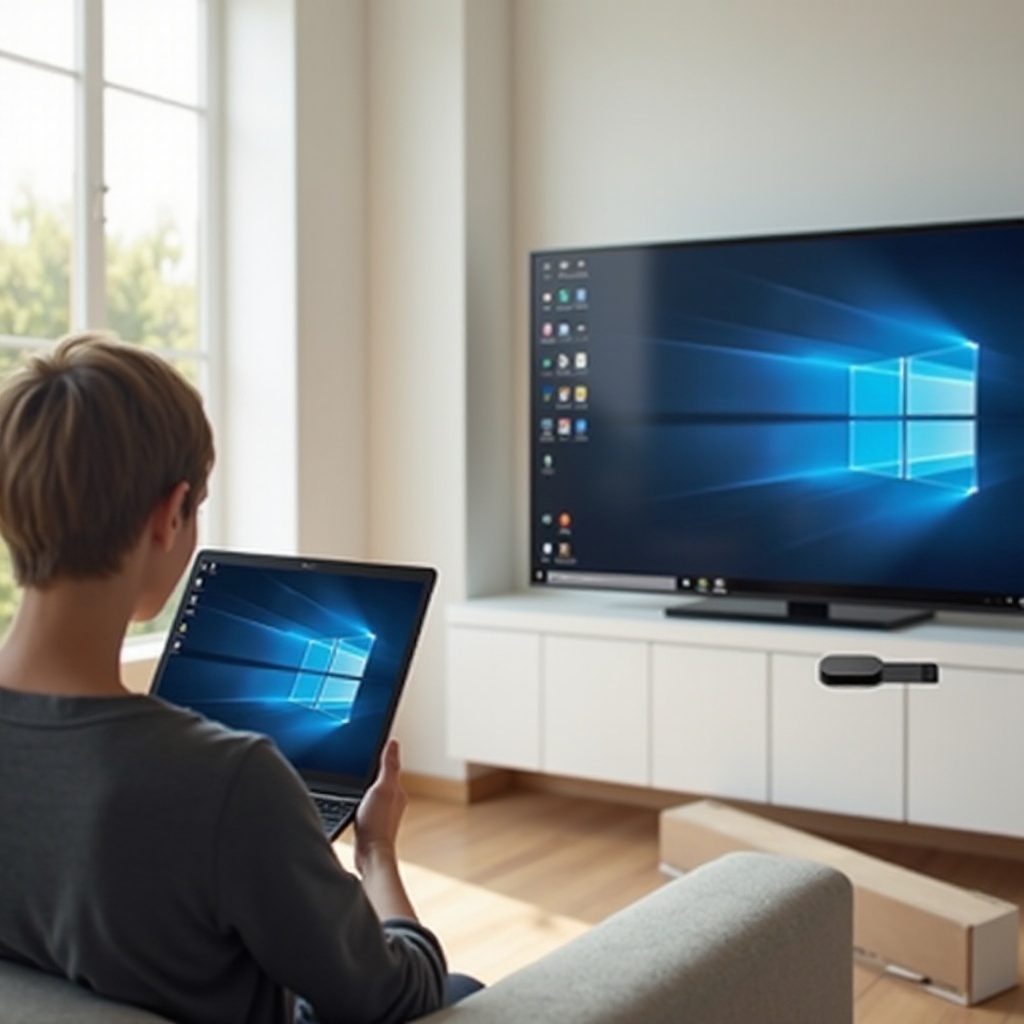
Kết nối MacBook với tivi không dây (AirPlay và ứng dụng hỗ trợ)
Kết nối MacBook với Apple TV và tivi hỗ trợ AirPlay 2
AirPlay 2 là công nghệ truyền màn hình và âm thanh của Apple, mang lại trải nghiệm rất liền mạch cho người dùng MacBook.
Cách sử dụng khi tivi hoặc Apple TV hỗ trợ AirPlay 2:
- Đảm bảo MacBook và tivi/Apple TV kết nối cùng một mạng Wi‑Fi.
- Trên MacBook, bấm vào biểu tượng Control Center trên thanh menu.
- Chọn ‘Screen Mirroring’ (Phản chiếu màn hình).
- Chọn tên tivi hoặc Apple TV trong danh sách.
- Nếu trên tivi xuất hiện mã, nhập mã đó vào MacBook.
Sau khi kết nối, bạn có thể chọn:
- Mirror Built‑in Display: phản chiếu y nguyên màn hình MacBook lên tivi.
- Use As Separate Display: dùng tivi như màn hình rời, mở rộng không gian làm việc.
Kết nối MacBook với tivi Android TV qua ứng dụng bên thứ ba
Nếu tivi không hỗ trợ AirPlay 2, bạn có thể:
- Cài ứng dụng nhận AirPlay/Chromecast như AirScreen, AirPlay Receiver trên tivi Android TV.
- Dùng Google Chrome trên MacBook để Cast màn hình hoặc tab trình duyệt.
- Sử dụng những ứng dụng như AirBeamTV để phản chiếu màn hình Mac lên tivi.
Cách làm cơ bản:
- Cài ứng dụng nhận AirPlay hoặc Cast trên tivi và mở lên.
- Trên MacBook, dùng AirPlay hoặc Chrome để tìm thiết bị tivi tương ứng.
- Chọn thiết bị, chờ kết nối và bắt đầu trình chiếu.
Chất lượng sẽ phụ thuộc vào ứng dụng bạn chọn và tốc độ mạng, nhưng đa số đủ tốt để xem phim, trình chiếu slide và lướt web.
Tùy chỉnh độ phân giải, tỉ lệ khung hình và âm thanh trên Mac
Sau khi kết nối MacBook với tivi, bạn nên tinh chỉnh một chút để hình và tiếng tối ưu hơn:
- Vào ‘System Settings’ > ‘Displays’ để:
- Chọn độ phân giải phù hợp với tivi (thường là Full HD hoặc 4K).
- Sắp xếp vị trí màn hình nếu dùng chế độ mở rộng.
- Vào ‘Sound’ để chọn thiết bị phát âm thanh là tivi hoặc Apple TV.
Khi đã nắm các phương pháp cơ bản cho Windows và Mac, bước tiếp theo là hiểu rõ từng hãng tivi để thao tác nhanh hơn trong thực tế.
Kết nối laptop với tivi không dây theo từng hãng tivi phổ biến
Kết nối với tivi Samsung: Smart View, AirPlay, Screen Mirroring
Tivi Samsung hiện đại thường hỗ trợ hai nhóm tính năng chính:
- Screen Mirroring / Smart View cho laptop Windows và điện thoại Android.
- AirPlay 2 cho thiết bị Apple trên nhiều mẫu mới.
Với Windows:
- Bật chế độ Screen Mirroring hoặc tính năng tương tự trong phần cài đặt mạng/kết nối của tivi.
- Trên laptop Windows, nhấn Windows + K để tìm tivi Samsung.
- Chọn tên tivi và chờ tivi chấp nhận kết nối.
Với MacBook (khi tivi hỗ trợ AirPlay 2):
- Đảm bảo MacBook và tivi Samsung cùng mạng Wi‑Fi.
- Dùng tính năng ‘Screen Mirroring’ trên MacBook để tìm tivi Samsung.
- Chọn tivi và nhập mã nếu tivi yêu cầu.
Kết nối với tivi LG: Screen Share, AirPlay 2 trên webOS
Tivi LG chạy webOS thường có:
- Ứng dụng Screen Share hỗ trợ Miracast/Wi‑Fi Display.
- AirPlay 2 trên các dòng webOS mới.
Với Windows:
- Mở ứng dụng ‘Screen Share’ trên tivi LG.
- Trên laptop, dùng Miracast (phím Windows + K) để tìm tivi LG.
- Chọn tên tivi và chờ kết nối.
Với MacBook:
- Bật AirPlay trong phần cài đặt của tivi LG (nếu có).
- Trên MacBook, mở ‘Screen Mirroring’ và chọn tivi LG hỗ trợ AirPlay 2.
- Xác nhận kết nối nếu tivi yêu cầu mã.
Kết nối với tivi Sony, TCL, Xiaomi: Chromecast built-in và Wi-Fi Direct
Các thương hiệu như Sony, TCL, Xiaomi thường dùng Android TV hoặc Google TV. Những tivi này có:
- Chromecast built‑in: hỗ trợ Cast từ Chrome và nhiều ứng dụng di động.
- Wi‑Fi Direct: kết nối trực tiếp với thiết bị khác mà không cần router.
Bạn có thể:
- Dùng Google Chrome trên máy tính để Cast tab hoặc màn hình lên tivi thông qua Chromecast built‑in.
- Dùng Miracast/Wi‑Fi Display nếu tivi hỗ trợ, với các bước tương tự như phần Windows + Miracast.
Dù kết nối với hãng tivi nào, đôi khi bạn vẫn gặp lỗi vặt. Để không bối rối, bạn nên chuẩn bị sẵn vài cách xử lý sự cố cơ bản.
Xử lý lỗi thường gặp khi kết nối máy tính với tivi không dây
Máy tính không tìm thấy tivi hoặc kết nối không thành công
Khi không thấy tivi trong danh sách thiết bị, bạn có thể thử:
- Kiểm tra xem trên tivi đã bật chức năng Screen Mirroring/Chromecast/AirPlay chưa.
- Đảm bảo tivi và máy tính nằm trên cùng một mạng Wi‑Fi.
- Khởi động lại router, tivi và máy tính.
- Tắt rồi bật lại Wi‑Fi trên máy tính.
- Cập nhật hệ điều hành và driver mạng của máy tính.
Hình ảnh bị giật, lag, trễ hoặc mờ khi trình chiếu
Nếu hình ảnh không mượt, bạn có thể:
- Kiểm tra tốc độ Wi‑Fi, tránh tải file lớn hoặc xem video nặng trong cùng lúc trên nhiều thiết bị.
- Đặt router gần hơn với tivi và máy tính, tránh bị chắn bởi nhiều vật cản.
- Nếu đang dùng băng tần 2.4 GHz, thử chuyển sang 5 GHz nếu router hỗ trợ.
- Giảm độ phân giải video nếu bạn đang phát nội dung 4K mà mạng không đủ mạnh.
Mất âm thanh trên tivi, lệch tiếng so với hình
Khi gặp vấn đề về âm thanh, bạn nên:
- Trên máy tính, mở phần cài đặt âm thanh, chọn thiết bị phát là tivi hoặc thiết bị cast.
- Kiểm tra âm lượng trên cả tivi và máy tính, đảm bảo không bị tắt tiếng.
- Nếu tiếng lệch so với hình, thử tắt kết nối rồi kết nối lại.
- Trong một số ứng dụng phát video, kiểm tra phần cài đặt ‘Audio sync’ nếu có.
Sau khi khắc phục được các lỗi phổ biến, bạn có thể cải thiện thêm trải nghiệm bằng một vài mẹo nhỏ liên quan đến mạng Wi‑Fi, lựa chọn chuẩn kết nối và thiết bị hỗ trợ.
Mẹo tối ưu trải nghiệm kết nối không dây trong gia đình và công việc
Cải thiện tốc độ Wi‑Fi và giảm nhiễu sóng
Để kết nối máy tính với tivi không dây ổn định hơn, bạn có thể:
- Đặt router cao hơn mặt đất, tránh để trong tủ kín hoặc góc khuất.
- Không đặt router cạnh lò vi sóng, tủ lạnh hoặc thiết bị không dây mạnh khác.
- Nếu nhà nhiều tầng hoặc diện tích rộng, cân nhắc dùng hệ thống mesh Wi‑Fi.
- Đổi mật khẩu Wi‑Fi định kỳ để hạn chế người dùng lạ truy cập.
Lựa chọn chuẩn kết nối phù hợp với nhu cầu
Mỗi chuẩn kết nối sẽ phù hợp với một số nhu cầu nhất định:
- Miracast / Wireless Display: phù hợp cho trình chiếu nhanh từ laptop Windows, họp nhóm nhỏ, dạy học.
- Chromecast / Google Cast: rất tốt cho xem video online, YouTube, Netflix, vì tivi tự tải nội dung.
- AirPlay 2: tối ưu cho người dùng MacBook, iPhone, iPad trong hệ sinh thái Apple.
Hãy ưu tiên chọn chuẩn có sẵn trên cả máy tính và tivi của bạn để việc thiết lập đơn giản, ít lỗi hơn.
Khi nào nên dùng thiết bị trình chiếu không dây chuyên dụng hoặc chuyển sang HDMI
Trong một số trường hợp, bạn nên cân nhắc dùng thiết bị rời hoặc quay lại với cáp HDMI:
- Mua Chromecast, Apple TV, Microsoft Wireless Display Adapter khi:
- Tivi không phải smart tivi.
- Tivi smart đã cũ, phần mềm chậm, ít cập nhật.
- Bạn cần tính ổn định cao hơn so với tính năng tích hợp sẵn.
- Dùng HDMI khi:
- Cần độ ổn định tuyệt đối trong thuyết trình, sự kiện quan trọng.
- Chơi game cần phản hồi nhanh, không chấp nhận độ trễ.
- Mạng Wi‑Fi yếu, khó nâng cấp hoặc cải thiện.
Dù bạn chọn kết nối không dây hay có dây, mục tiêu cuối cùng vẫn là có trải nghiệm xem và làm việc thoải mái trên màn hình lớn nhất trong nhà hoặc văn phòng.
Kết luận
Kết nối máy tính với tivi không dây không còn là chuyện khó và cũng không chỉ dành cho người rành công nghệ. Với Miracast, Chromecast, AirPlay cùng hàng loạt tính năng tích hợp trên tivi và laptop mới, bạn có thể nhanh chóng đưa mọi nội dung từ máy tính lên tivi chỉ trong vài bước đơn giản.
Điều quan trọng là:
- Kiểm tra thiết bị hỗ trợ chuẩn nào và cập nhật phần mềm, driver đầy đủ.
- Chọn cách kết nối phù hợp với nhu cầu thực tế: giải trí, làm việc, dạy học hay chơi game.
- Tối ưu mạng Wi‑Fi và vị trí đặt thiết bị để hạn chế giật lag.
Nếu áp dụng các hướng dẫn và mẹo trong bài, bạn sẽ dễ dàng biến tivi thành ‘màn hình lớn’ phục vụ tốt hơn cho công việc và giải trí hằng ngày, mà không cần dây nhợ phức tạp hay thao tác quá khó hiểu.
Câu hỏi thường gặp
Kết nối máy tính với tivi không dây có xem được video 4K mượt không?
Có thể, nhưng còn phụ thuộc vào tốc độ và độ ổn định của Wi‑Fi, khả năng hỗ trợ 4K của tivi và thiết bị cast (Chromecast 4K, Apple TV 4K…), cũng như cấu hình máy tính. Nếu mạng yếu, bạn nên giảm xuống Full HD để đảm bảo mượt hơn.
Có thể kết nối máy tính với tivi không dây khi không có internet không?
Trong nhiều trường hợp là có. Với Miracast hoặc Wi‑Fi Direct, máy tính có thể kết nối trực tiếp với tivi mà không cần internet. Với Chromecast hoặc AirPlay, thường chỉ cần mạng Wi‑Fi nội bộ, không bắt buộc có internet nếu bạn chỉ trình chiếu file lưu sẵn. Tuy nhiên, để xem YouTube, Netflix…, bạn vẫn cần internet.
Tivi thường (không phải smart tivi) có kết nối máy tính không dây được không?
Tivi thường không có Wi‑Fi và hệ điều hành nên không thể kết nối trực tiếp. Bạn có thể gắn thêm Chromecast, Apple TV hoặc thiết bị Miracast vào cổng HDMI của tivi, sau đó kết nối máy tính với các thiết bị đó qua Wi‑Fi. Cách này giúp tivi thường nhận nội dung không dây từ máy tính và điện thoại.