

 By
By Giới Thiệu
Khi sở hữu một chiếc iPad với hàng loạt ứng dụng và nội dung giải trí phong phú, việc chia sẻ những nội dung này lên màn hình TV là điều mà nhiều người dùng mong muốn. Nhờ vào các công nghệ hiện đại, việc kết nối iPad với TV không còn là điều khó khăn. Trong bài viết này, chúng ta sẽ đi sâu vào từng phương pháp giúp bạn dễ dàng thực hiện thao tác này.
Các Phương Pháp Kết Nối iPad Với TV
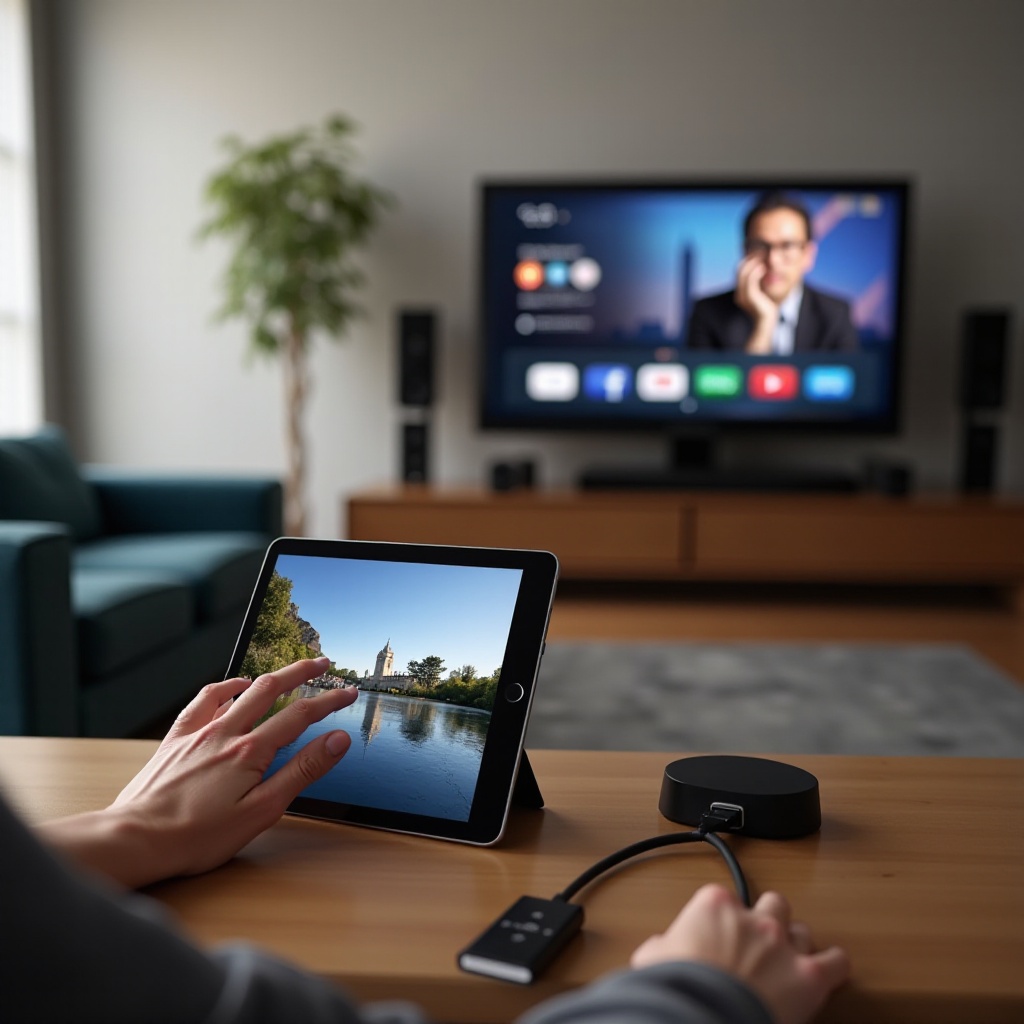
Có nhiều cách để bạn có thể kết nối iPad với TV tùy theo loại thiết bị bạn có. Sự đa dạng về cách kết nối giúp bạn dễ dàng lựa chọn phương pháp phù hợp nhất với nhu cầu sử dụng của mình. Dưới đây là ba cách phổ biến nhất mà bạn có thể sử dụng.
Sử dụng AirPlay
AirPlay là công cụ kết nối không dây tiện dụng dành riêng cho các sản phẩm của Apple. Ưu điểm của AirPlay là dễ dàng cài đặt và sử dụng, hơn nữa không cần đến bất kỳ dây cắm nào.
Sử dụng cáp HDMI
Việc sử dụng cáp HDMI là một giải pháp hữu ích cho nhiều người dùng muốn kết nối iPad với TV một cách tập trung và chất lượng hơn nhờ vào khả năng truyền tải tín hiệu tốt của HDMI.
Ứng dụng của bên thứ ba
Khi AirPlay không phải là lựa chọn khả dụng, bạn có thể tận dụng các ứng dụng bên thứ ba để thực hiện việc kết nối nhanh chóng và hiệu quả.
Hướng Dẫn Kết Nối iPad Với TV Qua AirPlay
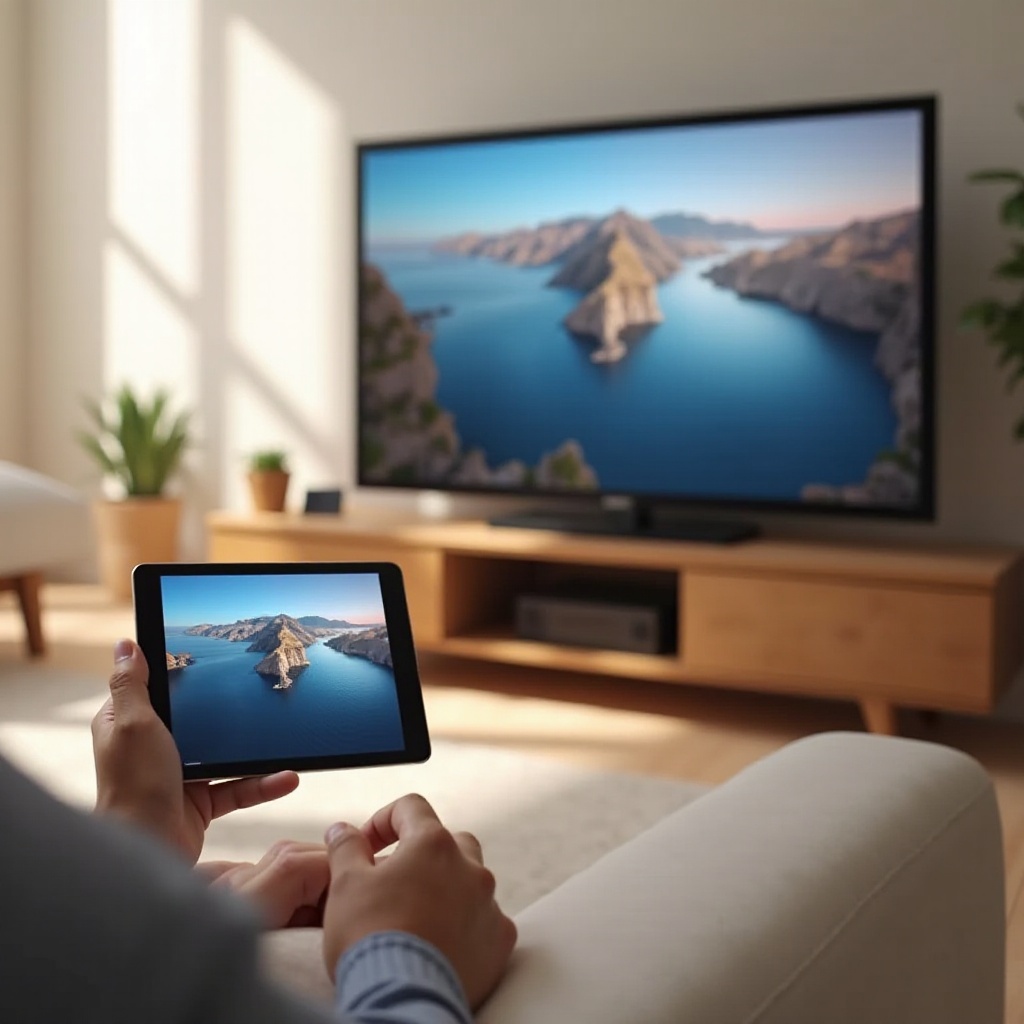
AirPlay mang lại sự tiện lợi và dễ sử dụng, xứng đáng là lựa chọn hàng đầu khi nói đến việc kết nối iPad với TV. Để sử dụng AirPlay, bạn cần một thiết bị Apple TV hoặc TV có hỗ trợ AirPlay.
Chuẩn bị các thiết bị
- Đảm bảo iPad và Apple TV/TV hỗ trợ AirPlay có kết nối cùng mạng WiFi.
- Kiểm tra độ tương thích của tất cả các thiết bị.
Các bước kết nối
- Mở iPad và kéo từ góc trên bên phải xuống để vào Trung tâm điều khiển.
- Chọn ‘Phản chiếu màn hình’.
- Chọn thiết bị của bạn từ danh sách xuất hiện.
- Nhập mã xác nhận nếu được yêu cầu.
- Bạn sẽ thấy nội dung từ iPad hiển thị trên TV mà không cần thêm bất kỳ động tác nào nữa.
Hướng Dẫn Kết Nối Qua Cáp HDMI
Kết nối thông qua cáp HDMI cũng là một lựa chọn đáng cân nhắc khi bạn ưu tiên chất lượng hình ảnh và âm thanh. Cách kết nối này không những ổn định mà còn đảm bảo không có độ trễ hình ảnh.
Chọn cáp HDMI phù hợp
- Sử dụng Lightning to HDMI Adapter của Apple để đảm bảo khả năng kết nối hoàn hảo.
- Lựa chọn cáp HDMI có độ dài phù hợp để thuận tiện trong việc đấu nối.
Cách kết nối đúng cách
- Kết nối iPad với HDMI Adapter thông qua cổng Lightning.
- Kết nối HDMI Adapter với TV bằng cáp HDMI.
- Trên TV, chọn nguồn vào phù hợp (thường là HDMI 1 hoặc HDMI 2).
- Tín hiệu video và âm thanh từ iPad sẽ được truyền tải lên TV ngay lập tức.
Ứng Dụng Hỗ Trợ Kết Nối iPad Với TV
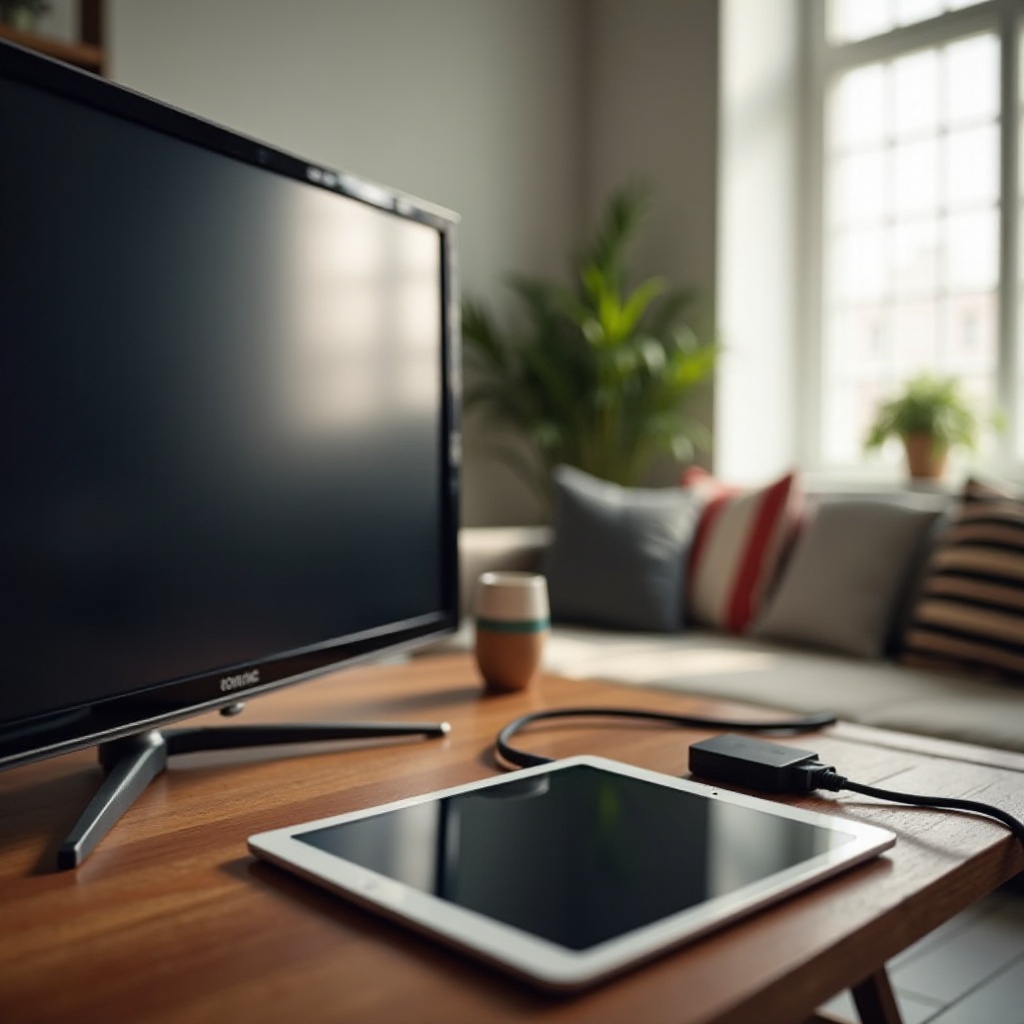
Nếu bạn muốn tìm kiếm các lựa chọn khác ngoài AirPlay và HDMI, có nhiều ứng dụng bên thứ ba hỗ trợ tốt thao tác này. Các ứng dụng này cung cấp khả năng truy cập đa nền tảng và tính linh hoạt cao.
Giới thiệu ứng dụng phổ biến
- ‘Reflector’: Ứng dụng này giúp biến máy tính của bạn thành bộ thu AirPlay.
- ‘AllCast’: Phát nội dung từ iPad lên TV thông qua Chromecast hoặc các thiết bị tương tự.
Cách cài đặt và sử dụng
- Tải ứng dụng từ App Store theo lựa chọn của bạn.
- Mở ứng dụng và làm theo hướng dẫn để cài đặt và kết nối iPad với TV.
- Chọn nội dung muốn phát và ứng dụng sẽ xử lý việc còn lại.
Giải Quyết Vấn Đề Thường Gặp Khi Kết Nối iPad Với TV
Trong quá trình sử dụng, có thể bạn sẽ gặp phải một số rắc rối nhỏ. Tuy nhiên, hầu hết các vấn đề này đều có thể giải quyết dễ dàng, giúp cho việc kết nối trở nên suôn sẻ hơn.
Khắc phục lỗi kết nối không thành công
- Kiểm tra kết nối mạng WiFi, đảm bảo các thiết bị cùng mạng.
- Khởi động lại iPad và TV hoặc Apple TV khi cần thiết.
Cải thiện chất lượng hình ảnh và âm thanh
- Sử dụng cáp HDMI chất lượng cao.
- Điều chỉnh cài đặt âm thanh trực tiếp trên TV để đảm bảo chất lượng tốt nhất.
Kết Luận
Bất kể bạn chọn phương pháp nào, việc kết nối iPad với TV giúp mở rộng trải nghiệm giải trí một cách đáng kể. Điều quan trọng là chọn đúng phương pháp phù hợp với thiết bị và nhu cầu để có được trải nghiệm xem tốt nhất mà không gặp trở ngại nào.
Câu hỏi thường gặp
Làm cách nào để kết nối iPad với TV không có AirPlay?
Bạn có thể sử dụng cáp HDMI hoặc ứng dụng của bên thứ ba như AllCast để kết nối iPad với TV.
Có thể sử dụng cáp USB để kết nối không?
Không, kết nối trực tiếp bằng cáp USB không khả thi. Bạn cần sử dụng cáp Lightning to HDMI hoặc không dây qua AirPlay.
Phương pháp nào tốt nhất cho chất lượng hình ảnh cao?
Sử dụng cáp HDMI thường cung cấp chất lượng hình ảnh tốt nhất và ổn định nhất trên màn hình lớn.