

 By
By Giới thiệu
Kết nối YouTube với TV Box cho phép bạn tận hưởng toàn bộ khả năng giải trí từ YouTube trên màn hình lớn. Điều này giúp bạn có trải nghiệm xem phim, chương trình truyền hình hay video yêu thích một cách sống động và sắc nét. Bài viết này sẽ hướng dẫn chi tiết cách kết nối, từ chuẩn bị thiết bị đến khắc phục sự cố để bảo đảm quá trình sử dụng mượt mà nhất.
Lợi ích của việc kết nối YouTube với TV Box
Khi kết nối YouTube với TV Box, bạn ngay lập tức nhận thấy sự khác biệt trong trải nghiệm giải trí. Bạn sẽ thấy video và âm nhạc trở nên sống động hơn nhờ màn hình lớn và hệ thống âm thanh tốt hơn. Thêm vào đó, TV Box cung cấp nhiều dịch vụ giải trí khác giúp bạn có nhiều lựa chọn hơn ngoài YouTube.
Kết nối mạng ổn định trên TV Box cũng giúp hạn chế gián đoạn khi xem video. Điều này đặc biệt quan trọng trong những khoảnh khắc mà bạn không muốn bị làm phiền. Thay vì phải đầu tư vào nhiều thiết bị như đầu phát DVD hay thậm chí là một smart TV đắt tiền, một chiếc TV Box có thể là giải pháp tất cả trong một vừa tiết kiệm vừa hiệu quả.
Kiểm tra và chuẩn bị thiết bị
Trước khi bắt đầu, hãy kiểm tra các thiết bị cần thiết để đảm bảo mọi thứ hoạt động trơn tru.
- Kiểm tra kết nối Internet: Đảm bảo rằng bạn có một kết nối internet nhanh và ổn định. Đây là nền tảng để bạn xem video mà không bị giật lag.
- Chuẩn bị TV Box và các thiết bị kèm theo: Kiểm tra dây cáp HDMI và đảm bảo rằng TV Box đã được cập nhật phần mềm mới nhất. Bạn cũng cần remote điều khiển để dễ dàng thay đổi cài đặt.
Việc chuẩn bị kỹ lưỡng sẽ giúp bạn thực hiện các bước sau dễ dàng hơn và tránh được sự cố sau này.
Các bước kết nối YouTube với TV Box
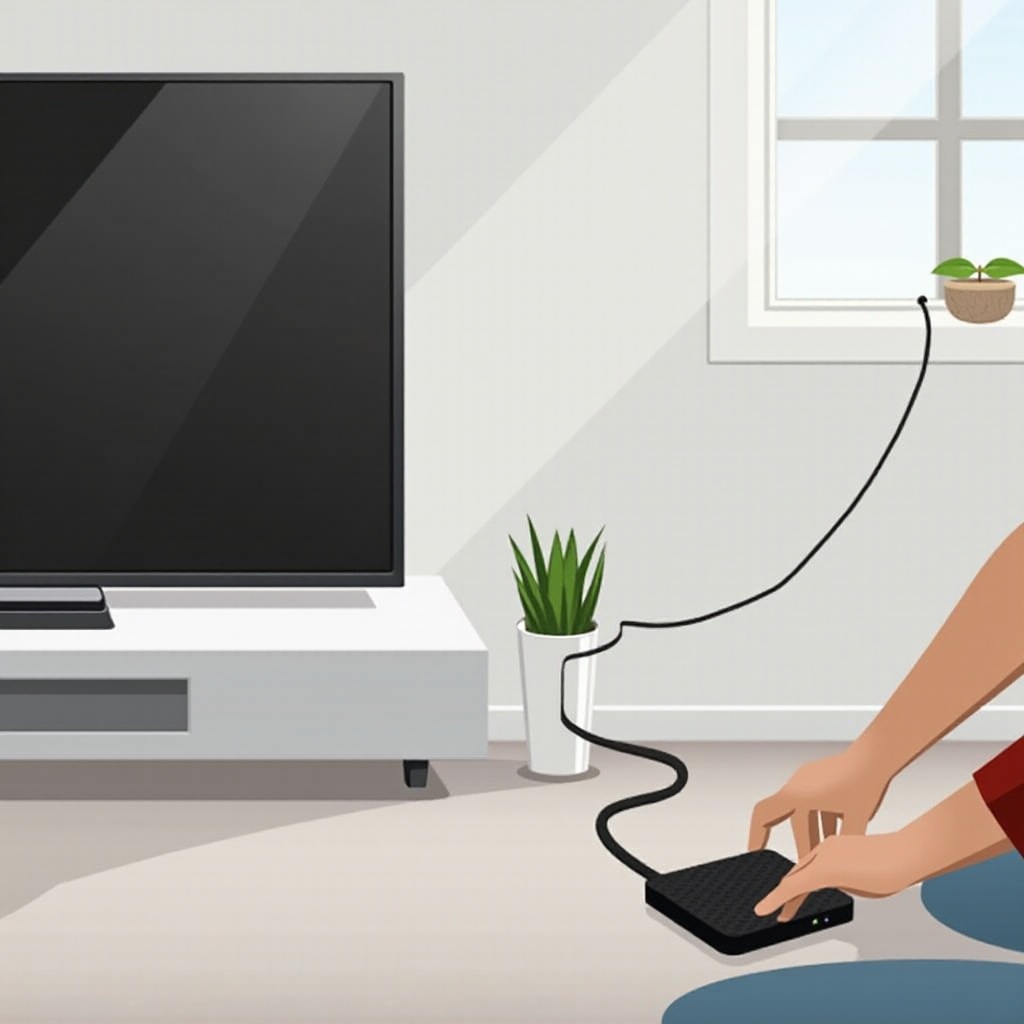
Các bước để kết nối YouTube với TV Box khá đơn giản và nhanh chóng.
- Sử dụng ứng dụng YouTube trên TV Box:
- Mở ứng dụng YouTube và đăng nhập vào tài khoản Google của bạn.
- Điều này giúp lưu các kênh và video yêu thích để bạn dễ dàng truy cập.
- Kết nối thông qua mạng Wi-Fi:
- Vào phần cài đặt mạng, chọn Wi-Fi và nhập mật khẩu để kết nối.
- Sử dụng cáp HDMI:
- Kết nối TV Box với TV bằng cáp HDMI để có hình ảnh và âm thanh tốt nhất.
Với những bước trên, bạn đã sẵn sàng để thưởng thức YouTube trên TV một cách dễ dàng.
Hướng dẫn tối ưu hóa trải nghiệm xem YouTube
Để có trải nghiệm xem tốt nhất, bạn có thể thực hiện một số điều chỉnh nhỏ.
- Tùy chỉnh chất lượng video và âm thanh: Trong cài đặt của ứng dụng YouTube, chọn độ phân giải video phù hợp với tốc độ internet. Điều chỉnh âm thanh để có chất lượng tốt nhất trên hệ thống âm thanh của bạn.
- Sử dụng playlist và quản lý kênh yêu thích: Tạo danh sách phát các video yêu thích để tiết kiệm thời gian tìm kiếm. Thêm kênh vào mục theo dõi để nhận thông báo mỗi khi có nội dung mới.
Điều chỉnh những cài đặt nhỏ này sẽ mang lại một trải nghiệm cực kỳ hoàn hảo và liền mạch khi sử dụng YouTube trên TV Box.
Khắc phục sự cố khi kết nối YouTube với TV Box
Dù bạn đã làm đúng theo hướng dẫn, đôi khi vẫn có thể gặp sự cố. Dưới đây là cách khắc phục:
- Vấn đề không nhận kết nối: Kiểm tra kết nối cáp và khởi động lại TV Box. Đảm bảo rằng mạng Wi-Fi hoạt động tốt và có tín hiệu mạnh.
- Khắc phục hiện tượng buffering và giật lag: Nếu bạn gặp vấn đề này, hãy thử giảm độ phân giải video hoặc nâng cấp dịch vụ internet của mình để có tốc độ nhanh hơn.
Kết luận
Kết nối YouTube với TV Box giúp bạn tận dụng tối đa khả năng giải trí tại nhà. Với hướng dẫn chi tiết trên, chỉ cần một chút chuẩn bị và vài thao tác đơn giản, bạn đã có thể biến chiếc TV thành máy chiếu phim gia đình. Đừng quên theo dõi các bước và tận hưởng mọi khoảnh khắc thư giãn ngay tại căn nhà của mình.
Câu hỏi thường gặp
Làm thế nào để cập nhật phần mềm trên TV Box?
Truy cập vào phần cài đặt, tìm đến mục cập nhật và làm theo hướng dẫn để cập nhật phiên bản mới nhất.
Tôi có thể kết nối nhiều TV Box với một tài khoản YouTube không?
Có, bạn có thể đăng nhập cùng một tài khoản trên nhiều TV Box để truy cập vào các danh mục yêu thích.
Vì sao YouTube không phản hồi trên TV Box của tôi?
Kiểm tra kết nối internet và khởi động lại ứng dụng hoặc thiết bị để khắc phục vấn đề này.